Vejledning6 min læsning
IPTV på Fire Stick: Sådan installerer du det trin for trin (2026)
Sådan får du IPTV på Amazon Fire TV Stick: hvilke modeller der virker, installation med Downloader trin for trin, login og løsninger på buffering og andre typiske problemer.
En Amazon Fire TV Stick er en af de nemmeste måder at få IPTV på: den sættes i TV'ets HDMI-indgang og gør også et ældre TV til et smart TV. Her får du hele guiden til dansk IPTV på Fire Stick — fra valg af model til de første kanaler på skærmen.
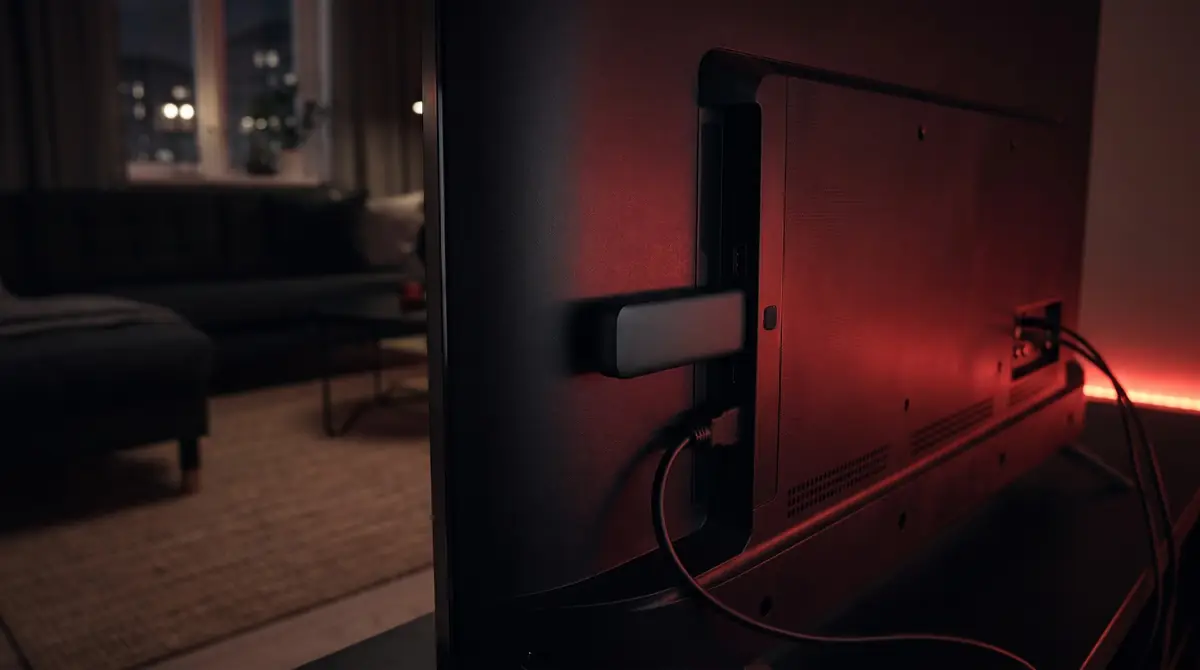
Virker IPTV på Fire Stick?
Ja. De fleste Fire TV Stick-modeller kan køre en IPTV-app, og du får de samme 55.000+ kanaler og 100.000+ film og serier som på alle andre enheder. Det eneste, du skal bruge, er en Fire Stick, en internetforbindelse og et IPTV-login.
Hvilken Fire Stick skal jeg vælge?
- Fire TV Stick HD: fint til HD og Full HD på et almindeligt TV
- Fire TV Stick 4K og 4K Max: det bedste valg, hvis du har et 4K-TV og vil se sport og film i højeste kvalitet
- Har du en meget gammel Fire Stick, kan den være langsom med store kanallister — en nyere model giver en mere flydende oplevelse
Vigtigt: Enkelte nye modeller kører Amazons nye styresystem Vega OS, som ikke tillader apps uden for Amazon Appstore. Skriv til os, før du køber en ny Fire Stick, så hjælper vi dig med at vælge en model, der virker.
Sådan installerer du IPTV på Fire Stick
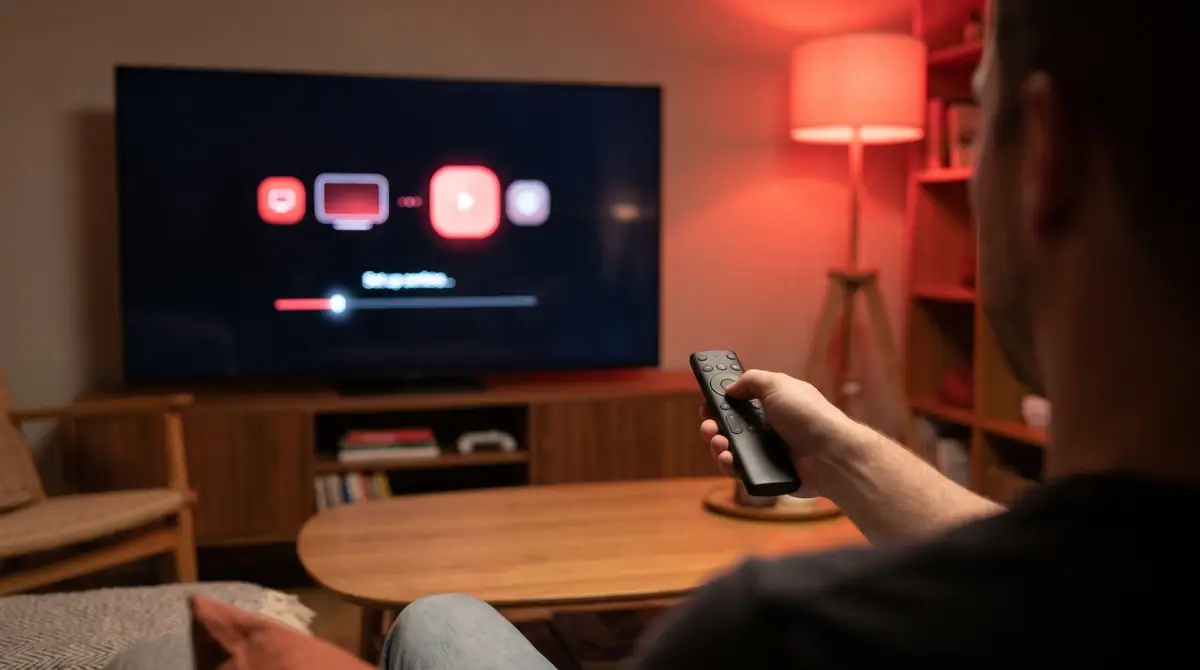
Trin 1: Installer Downloader
Gå til startskærmen, vælg søgefunktionen og søg efter “Downloader”. Installer appen fra Amazon Appstore.
Trin 2: Tillad installationen
Gå til Indstillinger → Min Fire TV → Udviklerindstillinger, og slå “Apps fra ukendte kilder” til for Downloader. Kan du ikke se Udviklerindstillinger, så gå til Min Fire TV → Om, og tryk 7 gange på navnet på din Fire Stick. Så dukker menuen op.
Trin 3: Installer IPTV-afspilleren
Åbn Downloader, og indtast den kode, vi sender dig. Appen henter afspilleren, og du vælger Installer, når Fire Stick spørger. Brug kun den kode, du får fra os, og installer aldrig apps fra ukendte links.
Trin 4: Log ind og begynd at se
Åbn afspilleren, og indtast de loginoplysninger, du får fra os på WhatsApp (brugernavn, adgangskode og server-URL). Kanallisten, tv-guiden og film-biblioteket hentes automatisk. Det hele tager typisk under 5 minutter.
Sådan får du det bedste billede på Fire Stick
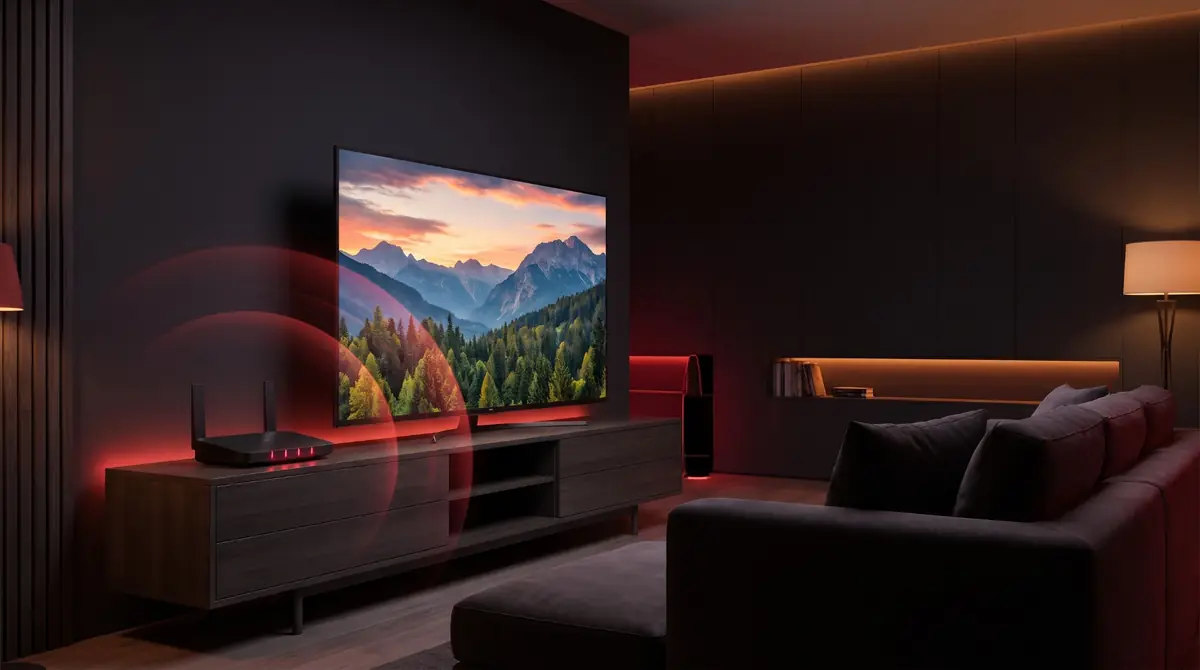
- Hastighed: mindst 10 Mbit/s for HD, 25 Mbit/s for Full HD og 40 Mbit/s for 4K
- Brug 5 GHz Wi-Fi, og hold routeren tæt på TV'et — en Fire Stick bag TV'et kan have svagt signal
- Brug eventuelt en Ethernet-adapter til Fire TV, hvis du ser meget sport
- Brug den strømforsyning, der fulgte med, i stedet for TV'ets USB-port
- Genstart din Fire Stick en gang imellem, og luk apps, du ikke bruger
Typiske problemer med IPTV på Fire Stick
- Kanalerne buffer: genstart router og Fire Stick, og test din hastighed
- Login virker ikke: tjek at brugernavn, adgangskode og server-URL er skrevet helt korrekt
- Appen kan ikke installeres: tjek at “Apps fra ukendte kilder” er slået til for Downloader
- Fire Stick er langsom: ryd appens cache under Indstillinger → Programmer, og slet apps, du ikke bruger
- Lyd eller billede hakker: prøv en anden kanal for at se, om problemet kun gælder én kanal
Hvad koster IPTV på Fire Stick?
Prisen er den samme på alle enheder: fra 39 kr/md på et 24-måneders abonnement, uden binding og uden automatisk fornyelse. Du kan også se på flere skærme ved at vælge op til 5 samtidige enheder, når du bestiller.
Kom i gang
Sidder du fast? Vores danske support hjælper dig 24/7 med at få IPTV op at køre på din Fire Stick — skriv til os på WhatsApp, Telegram eller e-mail.